Microsoft Officeの代替えソフトLibreOfficeのファイル操作について説明する。
LibreOfficeをインストールした後、Office文書が入っているフォルダを開く。
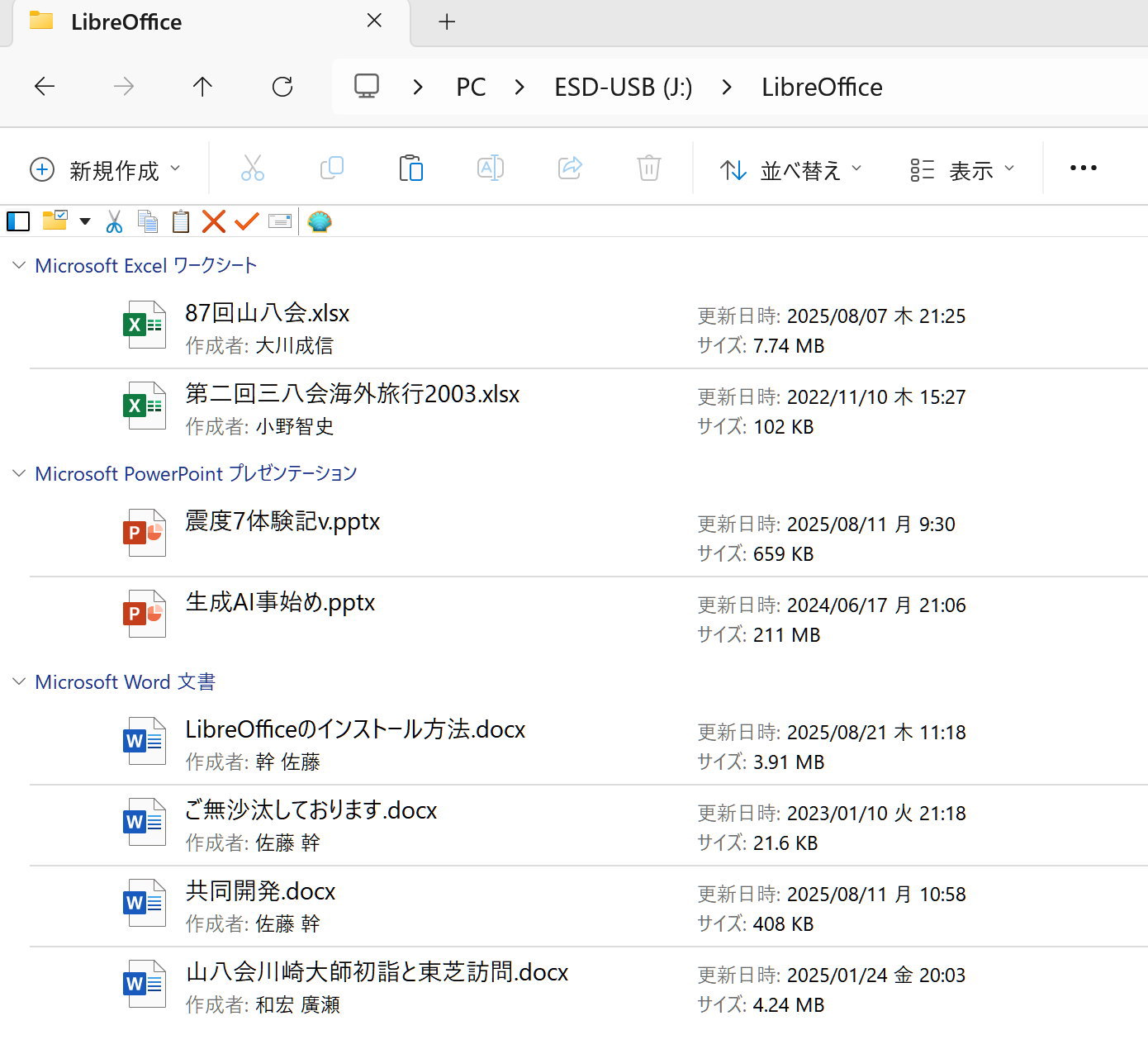
その一例を下図に示す。
第1図 Office ファイルの参照
上記から明らかなように、
Microsoft Officeのアイコンの許に、Word、Exel、PowerPointのファイルがそれぞれ表示されている。
この状態でファイルを開こうとアイコンをクリックすると、これらのファイルを開く「規定のプログラム」として設定されているMicrosoft Officeが起動してファイルを開いてしまう。ではどうやって、LibreOfficeでこれらのファイルを開いたらよいのか?
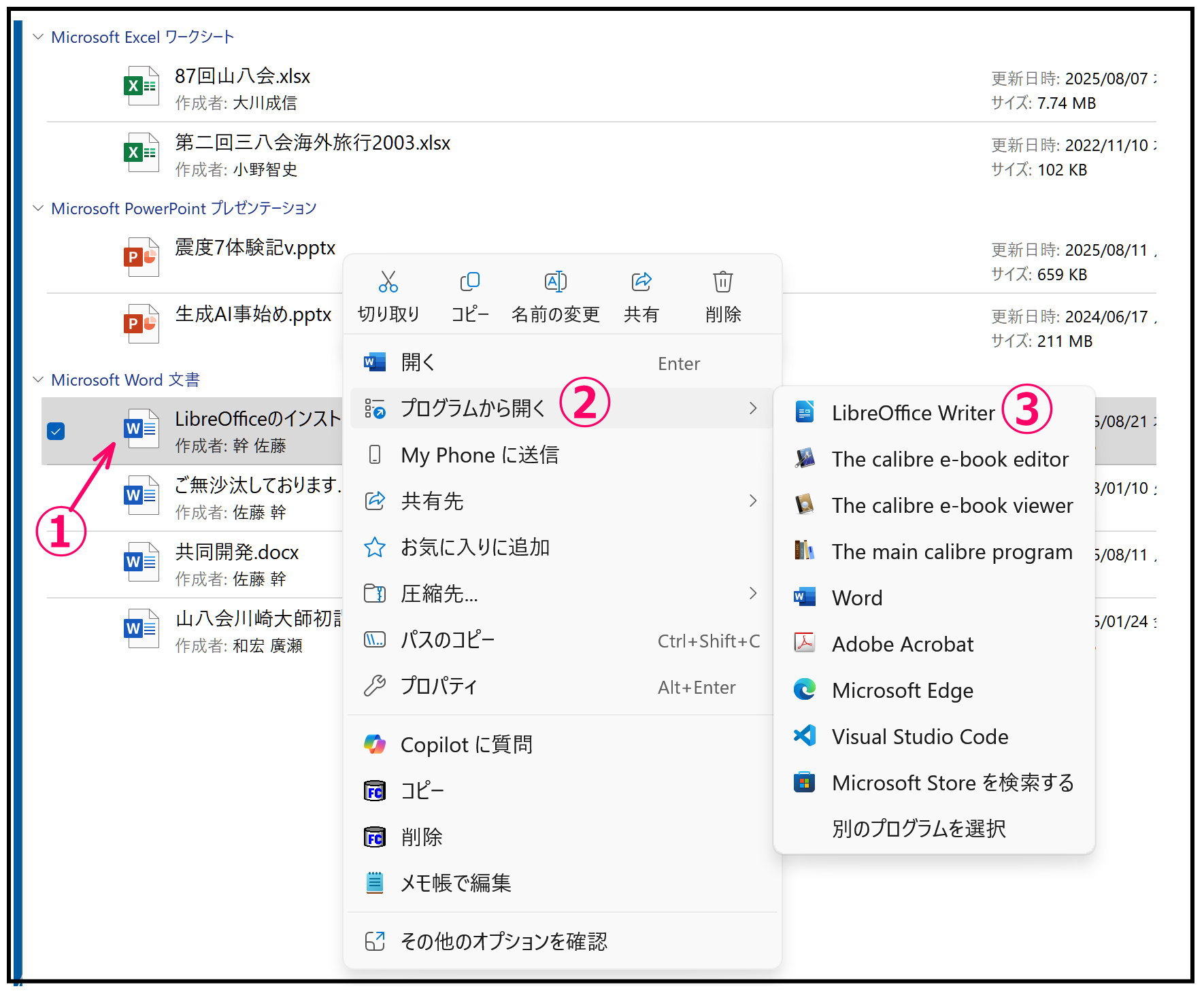
やり方は次の第2図の通り:
①開きたいファイルを「右クリック」
②プログラムから開くをクリック
③表示されたプログラムの中から、LibreOffice Writerをクルックするとファイル が開く
同様に、Excelファイル>Calc表計算、PowerPoinファイルt>Impressプレゼンテーションを選択すればよい。
第2図 OfficeファイルをLibreOfficeで開く方法
以上のケースはPCにMicrosoft OfficeとLibreOfficeが両方ともインストールされているときに生ずるケースである。
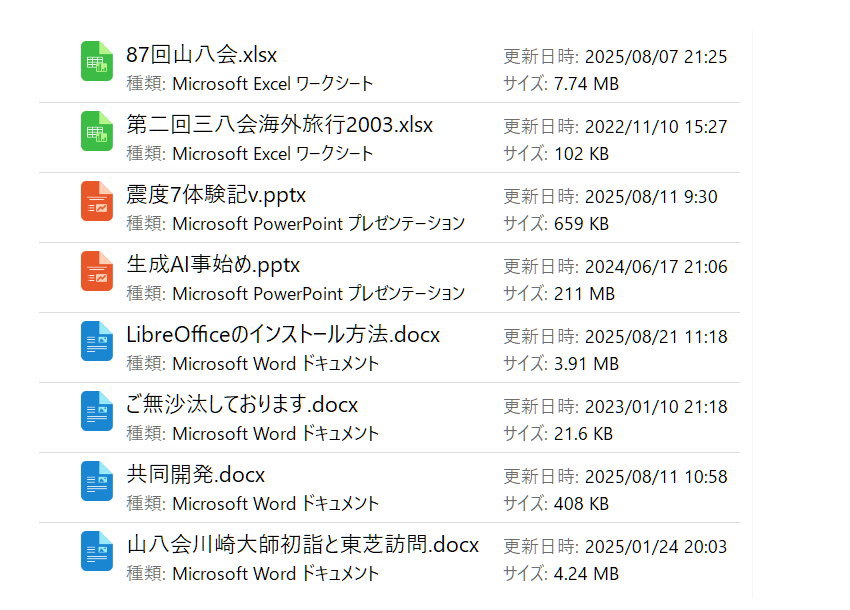
サポート期間の終了後、Microsoft Officeを削除(アンインストール)すれば、第1図に示したファイルの参照は、下の図のように変化する。
第3図 LibreOfficeによるOfficeファイルの表示
アイコンがすべてLibreOfficeのものに変わり、ファイル名をクリックするだけで、
ファイルの内容を表示できる。
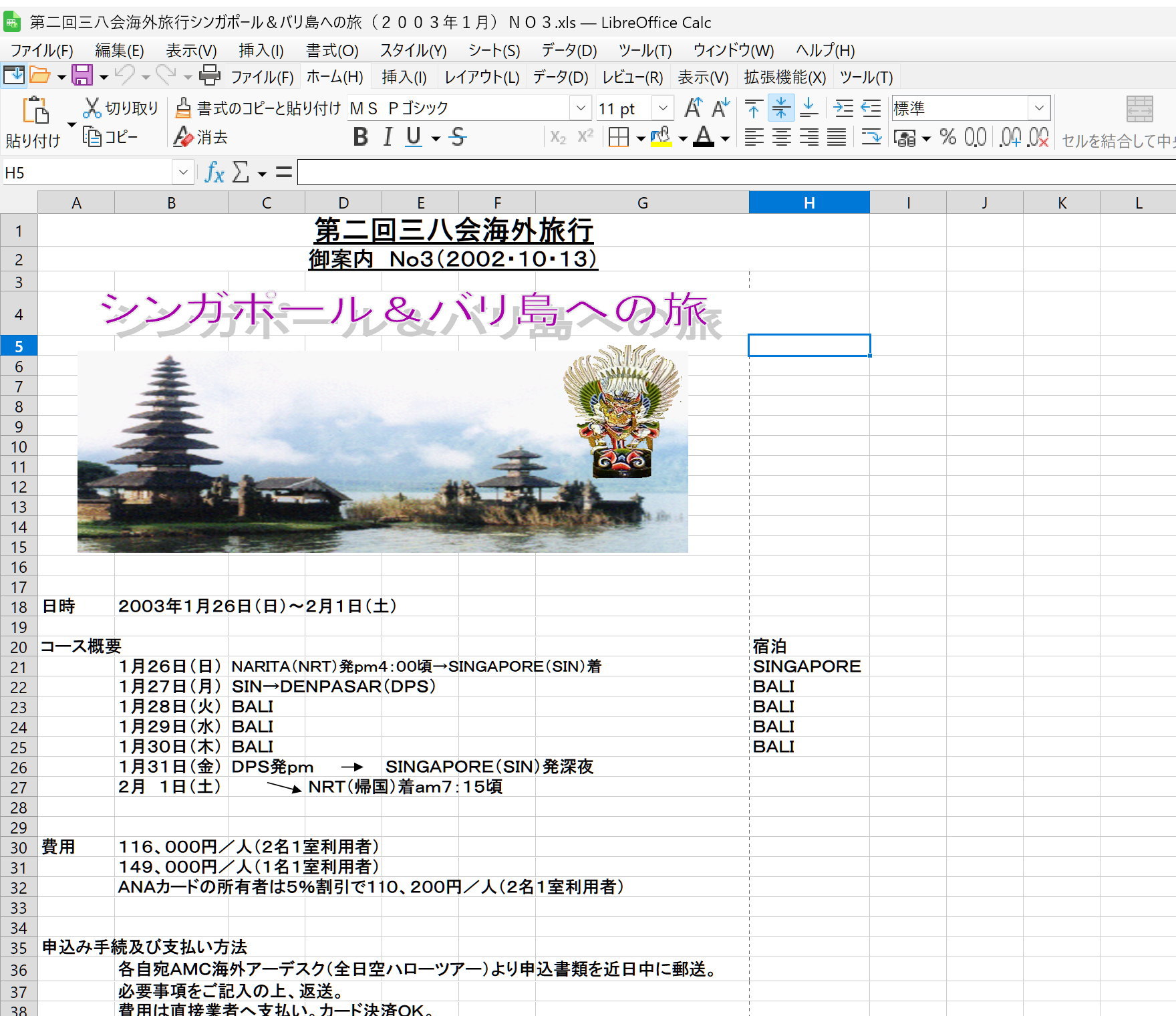
なお、第1図にある、小野さんが2002年に作製したExcelファイル「第二回三八会海外旅行2003」はMicrosoft Officeで開こうとすると、次のようなエラー表示が出て
開くことが出来ない。
第4図 古いエクセルファイルが開けないMicrosoft Office
しかし、LibreOfficeでは問題なく開くことが出来る。
第5図小野さんが配布した古い(2002年作製)excelファイル
Microsoft Officeのファイル互換性というか、一貫性は一体どうなっているのであろうか???
しかして、Microsoft Officeのアンインストール後のPCはLibreOfficeがMicrosoft Officeより軽快に動作するようになったせいもあり今までよりも快調になった気がする。
以上