右クリックとドラッグ&ドロップを使う(基礎編)
佐藤 幹郎
1)右クリックとは
マウスは、ポインター(矢印)を動かしたり、クリックしたり、パソコンの最も重要な入力装置です。
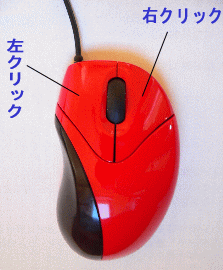
ふつうは「マウスをクリックする」というと、下の写真のようにマウスの左側にある部分を押す「左クリック」を意味します。
しかし、マウスには右側にもスイッチがあり「右クリック」と呼ばれています。
パソコンの初心者はこの「右クリック」をほとんど使っていないか、使っていても「意識して使う」ことが出来ていないのが特徴です。
しかし、最近は電子メールやデジカメの普及でファイルを頻繁にコピーしたり、移動したり、またOSも使い勝手を自分にあった設定にすることが要求されるようになり、「右クリック」を使うことが初心者といえども「必修」になってしまいました。
結論から言えば、左右クリックの役割分担は次のようになります。
右クリック:これから選択するフォルダやファイルを選ぶ、
またはパソコン上でこれから行うプログラムや操作メニューを準備する
左クリック:上記を決定し、実行する
まずは、パソコンを起動させたら「右クリックから始める」ぐらいの意識をもって右クリックを少しでも使えるように努力すれば、パソコンの操作が格段に便利で、楽になります。
2)右クリックをいろいろ試してみる
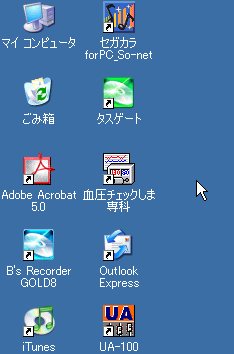
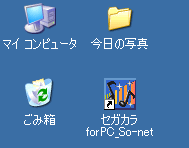
パソコンを起動させたら、その状態でデスクトップの「何もないところ」にカーソル(矢印)をあて
ます(第1図)
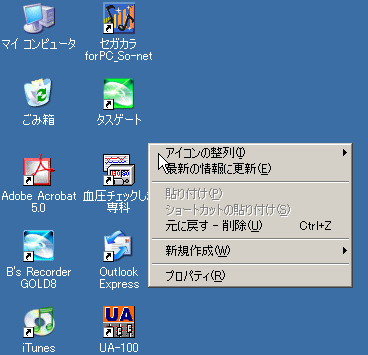
この状態で、右クリックしてみましょう。画面が右(第2図)のように変わり、いくつかのメニューが表示されます。
→
2-1)アイコンの整列
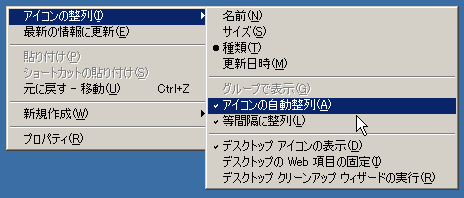
第2図の状態で、カーソルを「アイコンの整列」にあわせ、クリックするともう一つのメニューが現れます(第3図)
カーソルをさらに右に動かして「アイコンの自動整列」と「等間隔に整列」を「左クリック」して マークを入れます(この場合、まとめてを入れることは出来ません。個別にやる必要があり
ます)
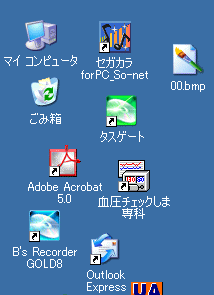
デスクトップでアイコンをクリックしているうちに、アイコンが少しずつ動いて、しばらく使っていると第3図のように配置が乱れてしまうことがよくあります。
上のように設定してやると、第3図のように乱れたアイコンの配置が一発で第1図のように自動的に等間隔で並んでくれますし、以後新しく追加されたアイコンも正しく並んでくれるようになります。
第1図
第2図
第3図
第4図
2-2)新しいフォルダを作って名前をつける
もう一度デスクトップの何もないところを右クリックしてください。
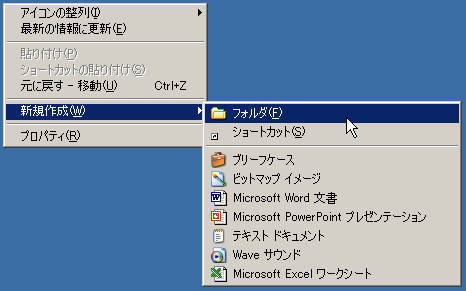
第2図の状態で、今度はカーソルを「新規作成」へ、そしてさらに「フォルダ」へと動かします(第5図)
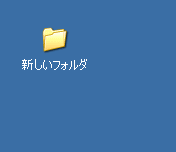
この状態で、「左クリック」すると第6図のように、新しいフォルダが作成されます。
第6図
第5図
2-3) 名前を変更する
上で新しく作った「新しいフォルダ」に名前を付け直します。
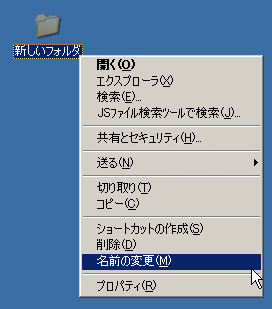
新しいフォルダの上にカーソルを合わせて「右クリック」しましょう。
現れたメニューの中から「名前の変更」を選んで「左クリック」するとフォルダに新しい名前を記入する準備ができました。
キーボードから新しい名前「今日の写真」を記入します(第7図)
記入し終わったら、左クリックすることで「今日の写真」というフォルダが出来上がります(第8図)
第7図
第8図
3)ドラッグ&ドロップとは
ドラッグ&ドロップはテキストの必要な部分を選択したり、ウインドウのサイズを変更したりする時にも使いますが、ここではファイルやフォルダを移動するときに使う方法と覚えておいてください。
ファイルやフォルダを移動するときはメニューから「コピー(または切り取り)」をし、それを必要な場所に
「貼り付け」る方法がとられますが、ドラッグ&ドロップはたった一回のマウス操作で移動できる直感的で簡単な方法です。
しかし、初心者ほどこの便利なファイル移動法を使いません。
その理由は、たぶんマウス操作がまだうまくできないうちに習って、操作に失敗して移動中のファイルやフォルダが行方不明になってしまった苦い経験があるからでしょう(かくいう私もその一人です)
しかし、最近はデジカメの普及により、画像処理のソフトを使う機会が増え、中にはドラッグ&ドロップが使えないとファイル操作がうまく出来ないソフトもあることから、この機会にドラッグ&ドロップを是非覚えて欲しいものです。
3-1)ドラッグ&ドロップをしてみよう
①まずは上での右クリックの復習です。2-2)で習った方法でデスクトップ上に「新しいフォルダ」を作ります。
②次にこのフォルダの上にカーソルをもってゆきます。
③カーソルを当てたら、左クリックし続けます(押し続けます)
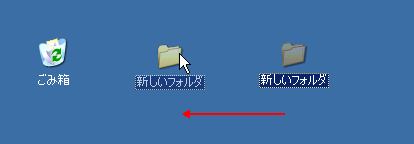
④左クリックを押したままマウスを動かすと、カーソルにフォルダが貼りついたまま一緒に移動します(第9図)
⑤移動を続け、カーソルに「付着」したフォルダを「ごみ箱」のアイコンの上まで持ってきます。
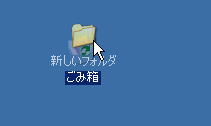
⑥ごみ箱のアイコンが反転(色が変わったら)したら、左クリックを放します(第10図)
フォルダがごみ箱に吸い込まれ、文字通りフォルダをドラッグ(つまんで)→ドロップ(ごみ箱に捨てた)したことになります。
第9図 左クリックをしたまま、矢印の方へ移動
第10図 ごみ箱アイコンの上まで持って
ゆき放す
3-2) 確認と反復練習
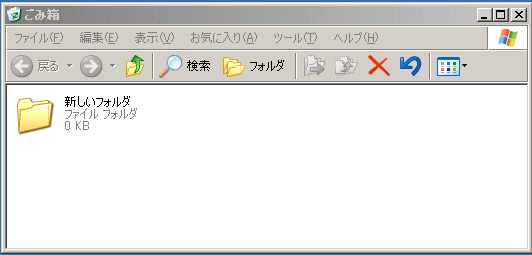
新しいフォルダが「ドラッグ&ドロップ」によってごみ箱に正しく「移動」されているかどうか確かめてみましょう。ごみ箱のアイコンを左クリックして開きます。
下の第11図のように、ごみ箱の中に「新しいフォルダ」が捨てられていれば、あなたのドラッグ&ドロップの操作は正しく行われていたことになります。
次に、「右クリック」の復習を兼ねて、ドラッグ&ドロップの反復練習をやってみましょう。
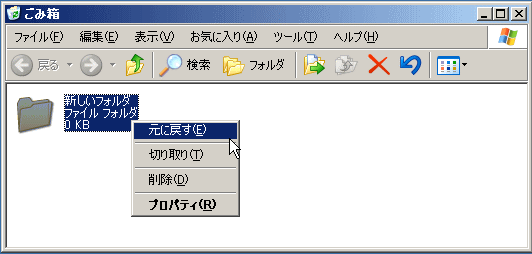
①ごみ箱の中の新しいフォルダを「右クリック」
②第12図のように、「元に戻す」を左クリック。
③ごみ箱からフォルダがデスクトップに戻るので、3-1)②から始めます。
第11図 ごみ箱を開いて、ファイルが移動されているかどうかを確認
第12図 ごみ箱のフォルダを元に(デスクトップに)戻す
(応用編に続く)