三八会ミュージックボックスで音楽のストリーミング配信を始めましたが、
ストリーミングで音楽を聴くときの問題点は
1)サーバや回線の状態により、再生開始までに時間がかかったり、音が途切れるなどの
音質の低下が生ずる場合がある(今のところは問題はありません)
2)複数の曲を連続して再生出来ない(いちいちリンクをクリックする必要がある)
これらを解決する方法として、Windows Media Playerのプレイリスト機能を使う方法があります。
また、この方法でファイルをダウンロードしておくと、デジタルポータブルプレーヤに好きな曲を
移送して持ち歩いたり、CD-ROMに焼いてアルバムを作ったりすることも可能になります。
今回はプレーリスト機能で、より便利に高音質に再生する方法を身につけましょう。(編集者注)
Windows Media Playerのプレーリスト機能を使おう
野中 孝弘
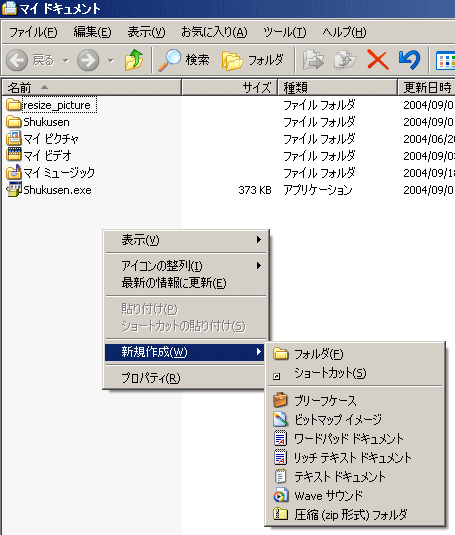
1)まず準備として、これから音楽ファイルをダウンロードするフォルダを作成しておきましょう。
マイドキュメントを開き、右クリックから「新規作成」>フォルダで新しいフォルダを作り
名前の変更で「三八ミュージック」などの名前をつけておきます。
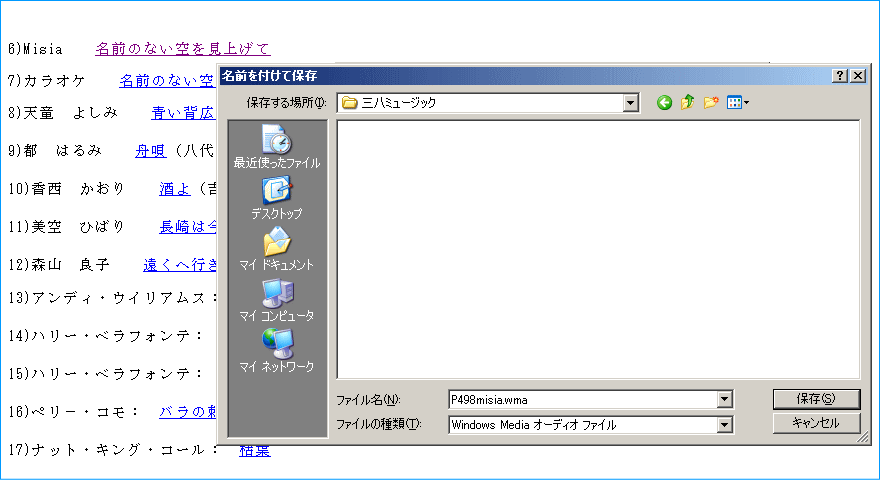
2)つぎにHPを開きリンクが張られている曲名を右クリックすると表示されるポップアップメニューの中から
「対象をファイルに保存する」をクリックします。
「名前をつけて保存」のダイアログボックスが表示されるので「保存する場所」のボックスに保存しようとするフォルダを指定して「保存」ボタンをクリックします。
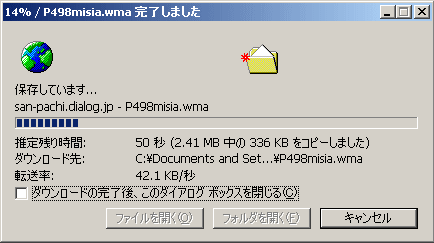
3)保存ボタンを押すと、下の左の画面に変わり、ダウンロードが開始されます。
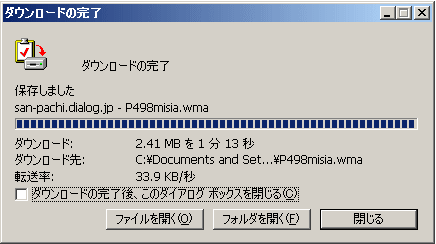
ダウンロードが正常に終了すると「ダウンロードの完了」(下の画図の右)が表示されるので、
「閉じる」ボタンをクリックします。
ダウンロードの所要時間は、通常のADSLの場合で一曲当たり20~30秒です。
4)複数の曲がある場合は2)~3)を繰り返します。
ファイルをダウンロード中の画面 ダウンロード完了時の画面
(編集者注)
ダウンロードされたファイル名は曲名とあまり脈絡のない名前が付けられています。
これは「長崎は今日も雨だった」などの日本語のファイル名はインターネット上のサーバが受け付けない規則に
なっているためです。
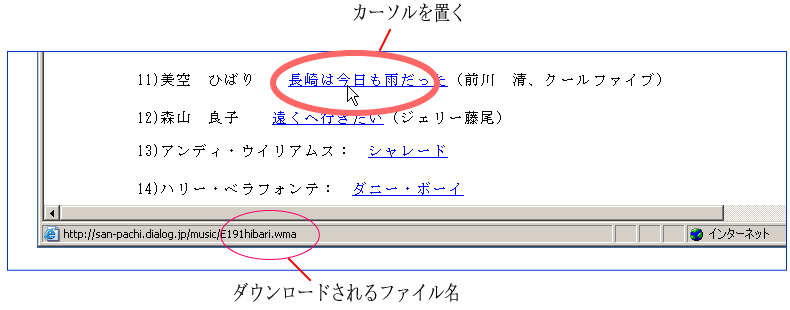
曲名とダウンロードされたファイルの対応を見るには、次のようにします。
HP上の曲名の上にマウスポインターを置きます。ダウンロードされるファイル名が下の方に示されます。
ダウンロードした後、ファイル名をこの対応を利用して、曲名に相当するファイル名に変更することをお勧めします。
5)いよいよ、これからWindows Media Playerのプレーリストにダウンロードした曲を登録します。
最初にマイドキュメントに作ったフォルダ「三八ミュージック」を開きます。
HPからファイルがダウンロードされていることを確認します。
上の(注)にあるようにファイル名を変更する場合は、ここで行います。
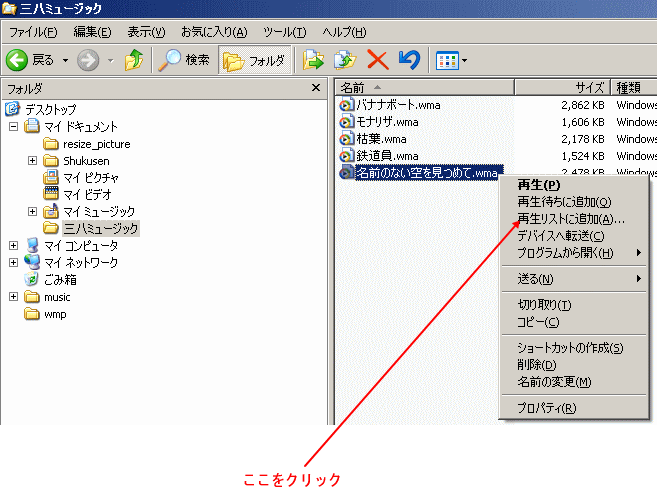
6)次に下の図のように、フォルダに保存された音楽ファイルの中から連続して聞きたいファイルを右クリックすると
表示されるポップアップメニューの中から「再生リストに追加」を選択します。
複数の曲がある場合は上記の操作を繰り返します。
ここで、ヒント
上のやり方では、一曲ずつしか選べません、というか何曲か追加するときに上の操作を繰り返すのは
ちょっと面倒くさい。
任意の曲を複数選択して、一度に追加する方法はないのか?
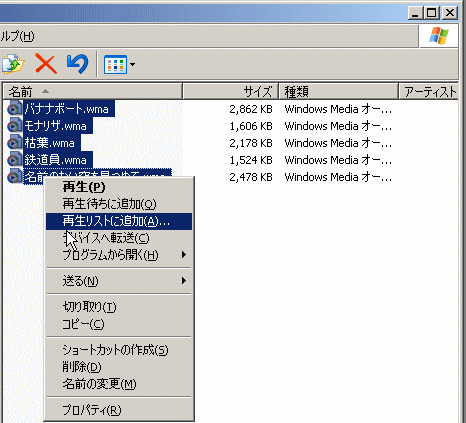
キーボードの「Control」キー(キーボードによっては「Ctrl」キー」)を押しながら、左クリックで選択すると
下の図のように複数のファイルが選択できます。
ここで、右クリックで「再生リストに追加」をやれば一度に何個でもファイルを追加することが出来ます。
これは他の場面でも使えるテクニックなので、是非マスターしてください。
7)Windows Media Playerが自動的に立ち上がり、「再生リスト」のダイアログボックスが表示されるので、
選んだ曲を登録しようとする再生リストのフォルダを選択して「OK]ボタンをクリックします。
適当なフォルダがない場合は、「新規作成」をクリックしてフォルダを作ります。
このフォルダを右クリックして、「名前の変更」を選ぶと、自分で好きな名前を入力できます。
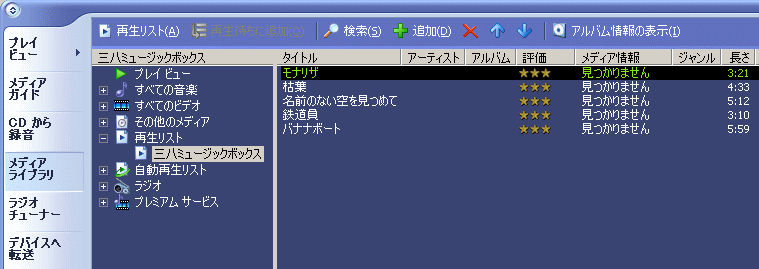
8)再生リストに登録した曲を再生するには、左側にあるメニューから「メディアライブラリ」を選びます。
「メディアライブラリ」を押すと、下の画面になります。
登録したファイルがリストで表示されています。
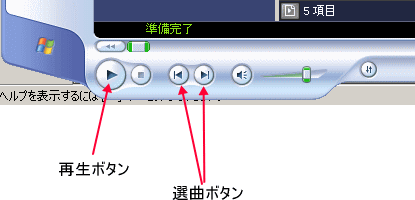
再生ボタンを押すと、リストの上から順に再生されます。
また、選曲ボタンを押すと、それぞれ順方向(リストの下へ)または逆方向(上へ)移動して選ぶことができます。