


メモリを増設した結果、動作がキビキビし、明らかに効果が認められたという人がいる一方で、
せっかく費用をかけたのに、その効果が体感できないという例もあるらしい。
さてどうしたものか。
この疑問に対する答えを簡単に解説してみます。
パソコンを操作する(アプリケーションの起動やファイルの読み込みの操作)と、データはパソコンのハードディスクから物理メモリ(一般にはDRAM)に読み込まれます。
しかし物理メモリの容量には制限がありますので、容量が足りなくなるとWindowsはハードディスクを物理メモリの代わりに使います。物理メモリの代わりに使われるハードディスクの領域を仮想メモリとよびます。
物理メモリは半導体メモリなのでデータの読み書きが非常に速く、これに比べ仮想メモリ(ハードディスク)は低速です。
したがって、パソコンの動作は物理メモリが満杯になり、仮想メモリを使うような状態になると
動作が遅くなってしまいます。プログラムの起動が遅い、ファイルを開くのに時間がかかりイライラするという状態になります。
物理メモリがすぐ満杯にならぬよう十分な容量を用意する、足りない場合はその容量を増やしてやる。これがメモリを増設すればよいという理屈です。
2)メモリの増設の必要性を判定する
それでは自分のパソコンはメモリを増設する必要があるのか否かを判別する方法を紹介します。
まずWindowsを立ち上げた状態にします。他のアプリケーションは起動しないでください。
キーボード上で[Shift]、[Ctrl]、[Esc]という三つのキーを見つけて下さい。
これら三つのキーを同時にクリックします。すると下のような画面が表示され、「Windowsタスクマネージャ」というのが起動します。
もし下の画面のようにならない場合は、「パフォーマンス」のタブをクリックして下さい。
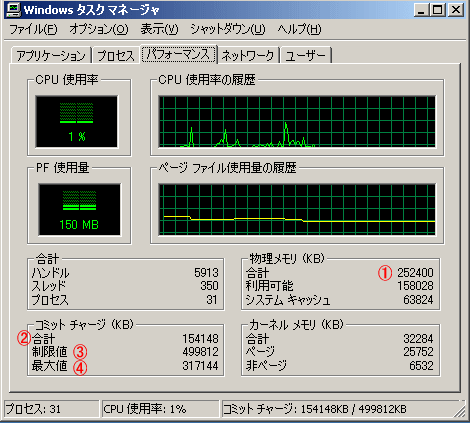
「物理メモリ」の欄の合計①に示されている数字がこのパソコンに搭載されているメモリ容量です。
次に「コミットチャージ」の合計②に表示されている数字は現在このパソコンで使用されているメモリの量を示しています。
①-②を計算すると約100MBとなります。
これはこのパソコンが立ち上がった状態ではまだ物理メモリが100MB程度残っており、よほどメモリを大量に消費するプログラムでも動作させない限り十分速い動作が期待できることを示しています。
したがって、更にメモリを増量しても体感上速くなることはほとんど期待出来ないということになります。ただし、コミットチャージの最大値③を見ると、物理メモリの合計①を超えています。
このことはパソコンのスイッチを投入後Windowsが立ち上がるまでに搭載されている物理メモリを超えるメモリが使われたことを示しています。
結論として、このパソコンにメモリを増設した場合、期待できるのはWindowsが起動するまでの時間は多少短縮されるが、以降の動作についてはメモリ増設の効果はそれほど顕著には感じられないと言うことになります。
次にメモリ増設の効果が期待出来る例を紹介します。
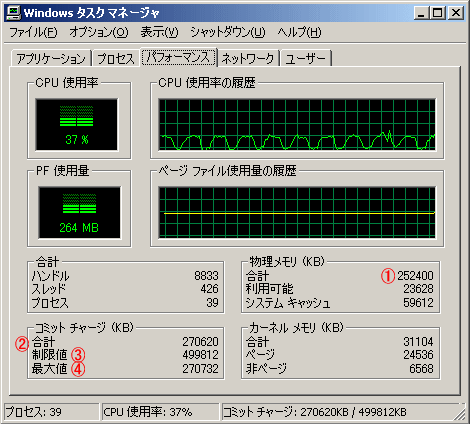
つまり、Windowsが起動した段階で、すでに物理メモリを使い切っていることを示しています。
したがって、この状態から何かのプログラムを動かそうとすると、データは全て仮想メモリ(ハードディスク)を介してやりとりされ、最初に書いた理由によりパソコンの動作は遅くなります。
このようなケースではメモリを増設すると十分体感できる効果が期待できるでしょう。
パソコンが立ち上がった状態で物理メモリを使い切ってしまう理由としては、個々のパソコンの状態によって異なりますが、大きな可能性としては
ⅰ)アンチウイルスソフトなどを使っている(Windowsと同時に自動的に起動してメモリを消費)
ⅱ)画面表示装置に物理メモリを流用している(ノートPCに多い)
以上の結論としてはタスクマネージャを起動して、物理メモリの合計①からコミットチャージ②の差を求め
①-②<0 ならメモリ増設をする(目標①-②>200MB)
①-②>100MB なら不要
というのがごく普通の用途に対する大まかな目安と考えれば良いと思います。
→メモリ増設の実際(2) 調査編に進む