


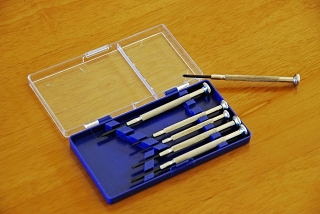
工具は(+)ドライバが一本あればよい。
しかしノートPCの場合はネジが非常に小さいので普通のドライバでは役に立ちません。
写真のような精密ドライバ(時計ドライバとも呼ばれている)を用意しよう。
ホームセンターなどで安いもので700円~1,000円で売っています。
眼鏡のネジがゆるんだときなどにも使えるので買っておいて損はありません。
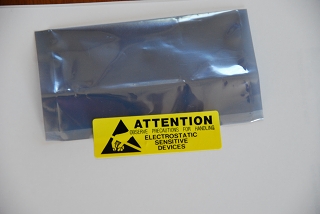
メモリは通常金属膜をラミネートした帯電防止フィルムで包装されています。
最近のメモリは微細化・高集積が進み、静電気の放電で簡単に壊れるので、包装から取り出し、作業する前に水道の蛇口などに触って体に帯電した静電気を逃がしておくとよいでしょう。
増設作業と言っても、パソコンの筐体の一部を外して、増設用のメモリソケットにモジュールを差し込むだけなので、作業としては簡単なものです。パソコンは必ず電源を切った状態で行います。
電源コードをコンセントから引抜かない状態では、PCの回路基板は通電状態になっているので注意が必要です。
以下ノートPCの場合について順次説明します。
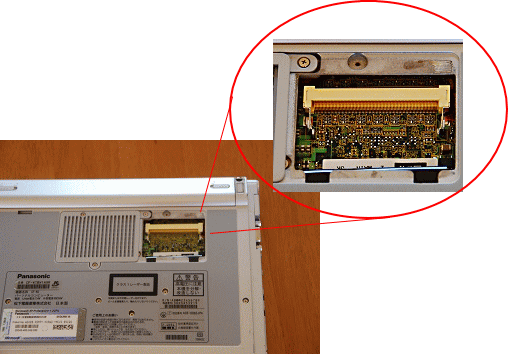
上の写真のように、ノートPCな場合は非常に微細なソケットが使用されています。
またソケットの下には細かい電子部品がぎっしり実装された部分が露出しているので、
この部分には絶対触らないように、とくにモジュールを差し込むときにモジュールの角などが
これらの部分に触らないように細心の注意が必要です。
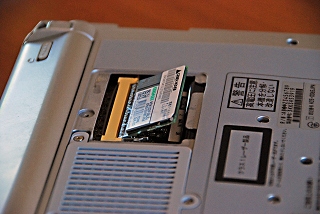
通常ノートPCの場合は、メモリ・モジュールをソケットに斜め上から挿入し、挿入後筐体側に
押し込んで収める構造になっている製品が多いようです。
ここでの注意点はモジュールには表と裏がありどちらの面を上にして挿入するか決められて
いることです。
下にいくつかのメモリ・モジュールの種類を示してあります。
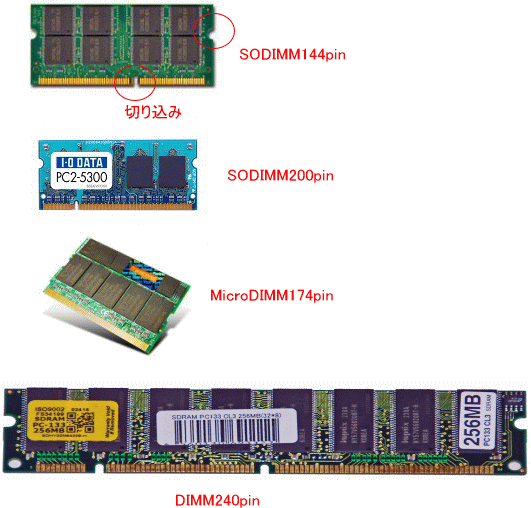
ピン数、形状などいろいろ。
上の3っがノートPC用、横長のものは
ディスク・トップPC用に使用される。
それは赤丸で囲んだ切り込みが、端子側とモジュールの両端に設けられていることです。
端子側の切り込みに対応してソケット側には突起が設けられていて、モジュールは表裏を含めて必ず一定の方向にしかソケットに刺さらないように作られています。
モジュールをソケットに挿入するときにはこの点を良く注意してメモリが正しい方向に差し込もうとしているかどうかを確認しましょう。
これを怠って強引に挿入する(逆差し)すると、モジュールやソケットが損傷して使用不能となります。
ただし、MicroDIMMだけは例外で端子面の切り込みがないので、挿入するときは特に注意しましょう。
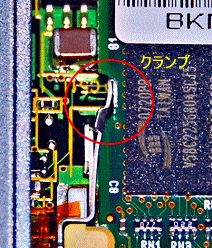
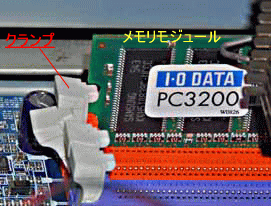
モジュールの端面にある切り込みはモジュールが正しく挿入された場合に、ソケット側に付属するロック治具(クランプ)がこの切り込みに入りモジュールとソケットを固定するためのものです。
メモリ・モジュールを挿入したあとに正しくロックされているかどうかを確認しましょう。
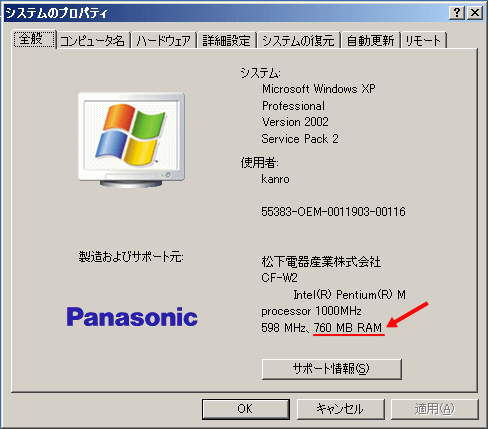
PCを起動し、デスクトップにあるマイコンピュータを右クリックします。
下図の下線の部分に増設したメモリが加算された値が示されていれば、増設は成功です。
→メモリの増設(1) 基礎編に戻る